01STREAM CONTROL
OBSの操作を、
ワンタップに。
配信・録画の開始と停止、シーン切り替え、マイクのミュート。よく使うOBSの操作を、いつでも手の届く場所に。
- シーン・音声・ソースをコントロール
- 配信状態とオーディオレベルを確認
- OBSのQRコードから接続設定
開いて、見渡す。折りたたんで、操作する。
iPhone Duoに最適化。いつものiPhoneでも。
Companion for Mac / Windows 公開中 · iPhone版は準備中
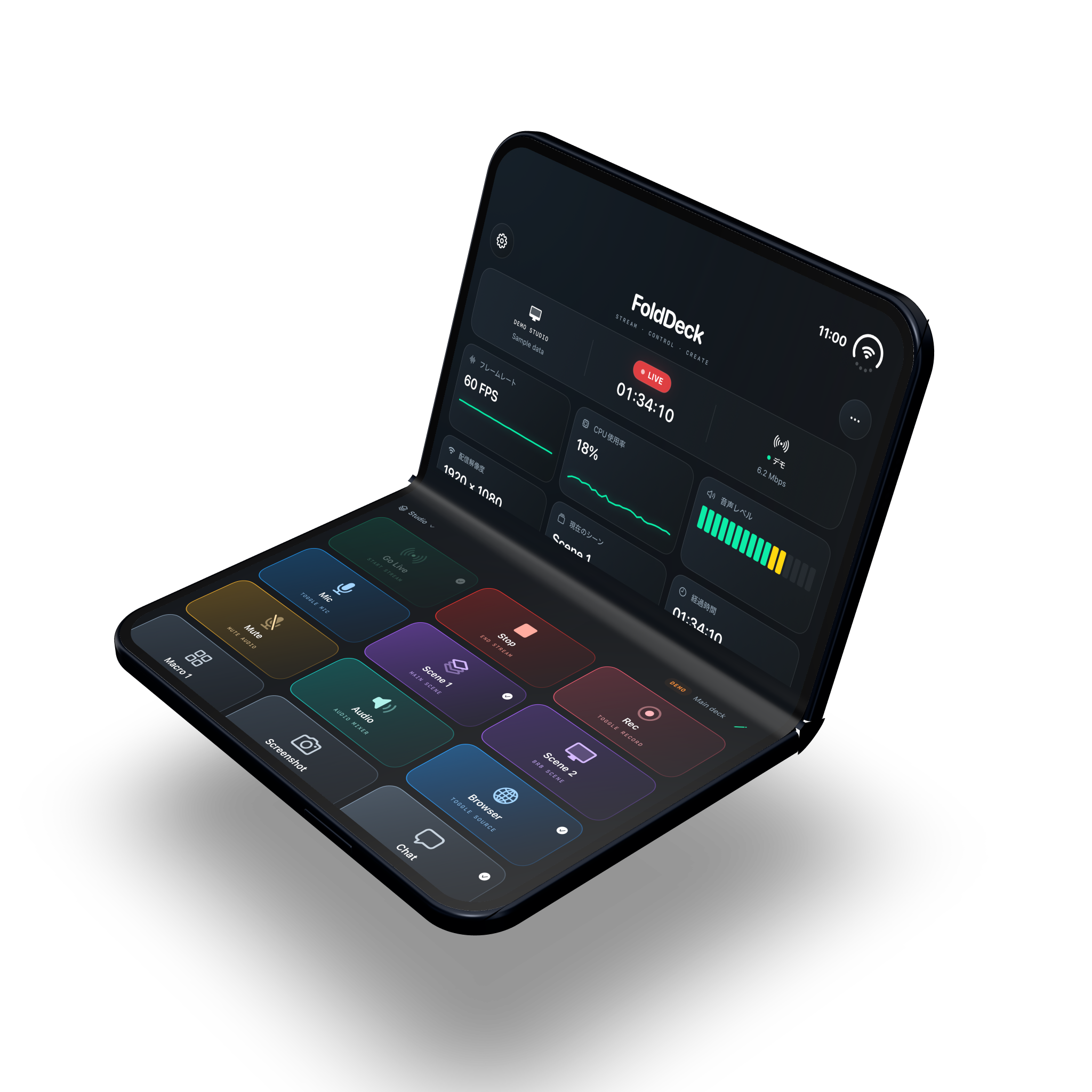
配信中の小さな操作を、迷わず押せるボタンに。ウィンドウを探す時間を減らして、話すこと、見せること、つくることに集中できます。
配信・録画の開始と停止、シーン切り替え、マイクのミュート。よく使うOBSの操作を、いつでも手の届く場所に。
シーンを切り替えて、少し待って、マイクをオンに。複数の操作を順番にまとめて、自分の配信に合うマクロをつくれます。
FoldDeck Companionを使えば、アプリの起動やショートカットも手元から。配信の準備から日々の作業まで、自分に合った操作を登録できます。
開閉状態と縦・横の向きに合わせて、モニターとボタンの配置が変わります。配信を見守る時間も、次の操作をする瞬間も、使い方に合うレイアウトで。
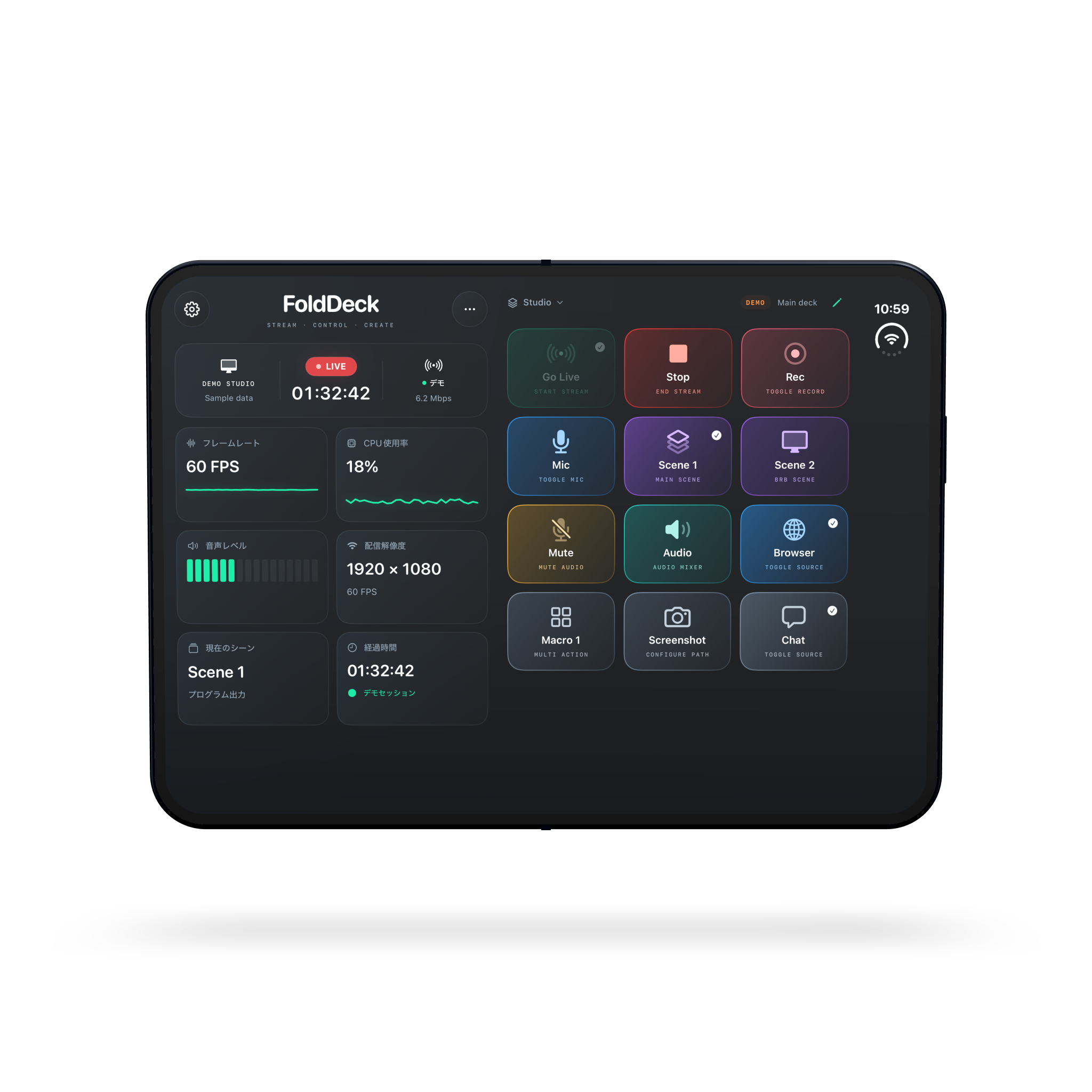
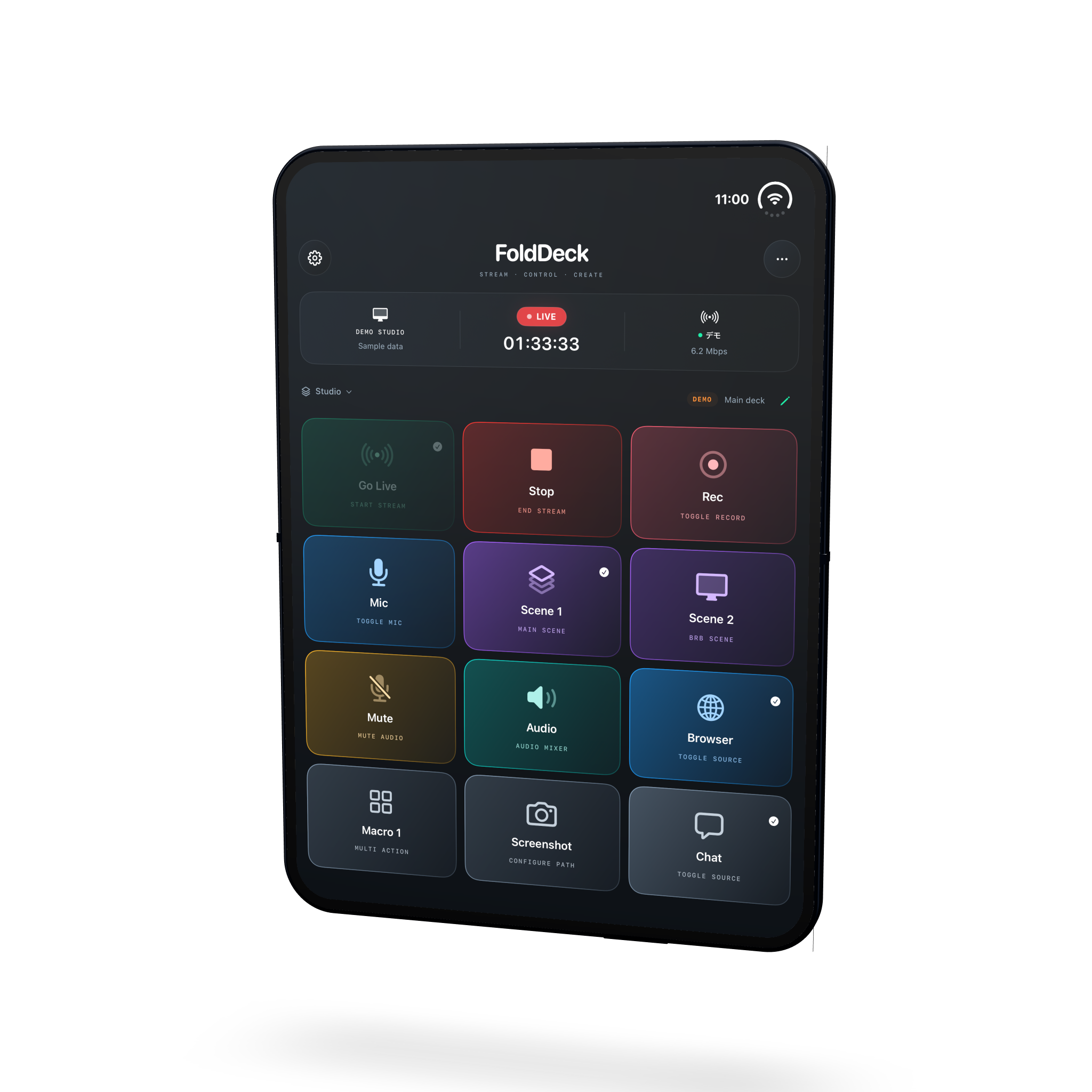
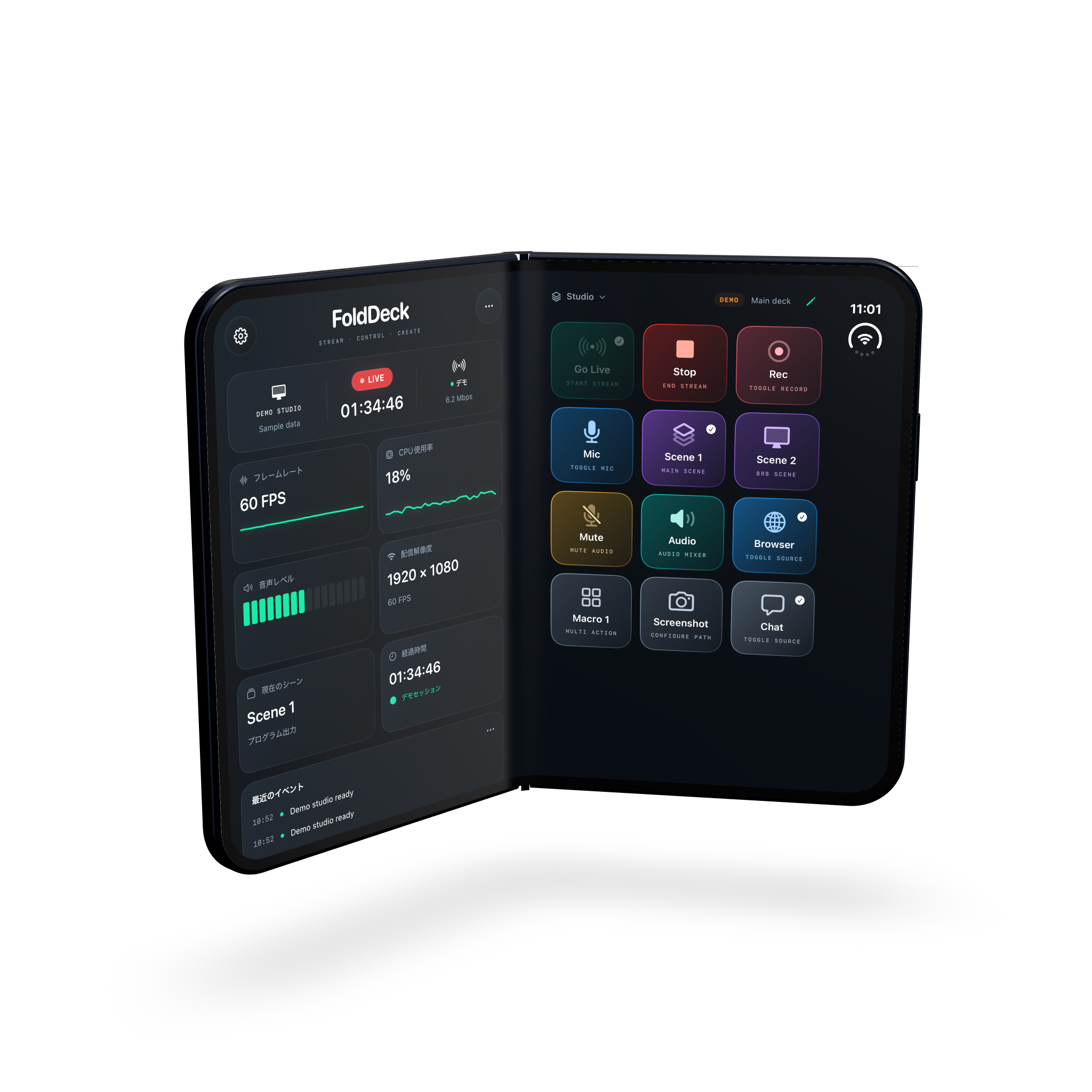
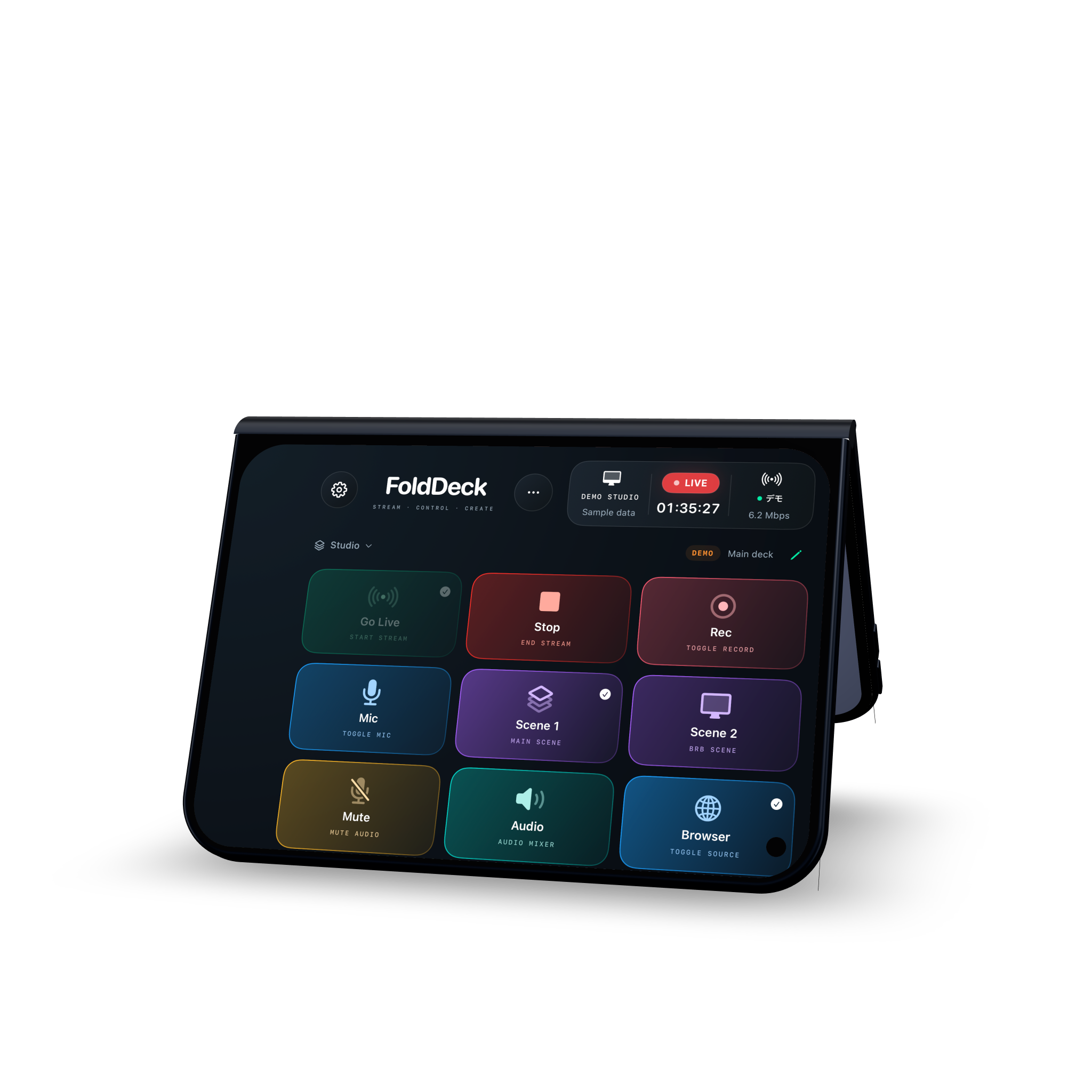
開発版アプリの画面を使用したモックアップです。画面内の数値はデモデータです。
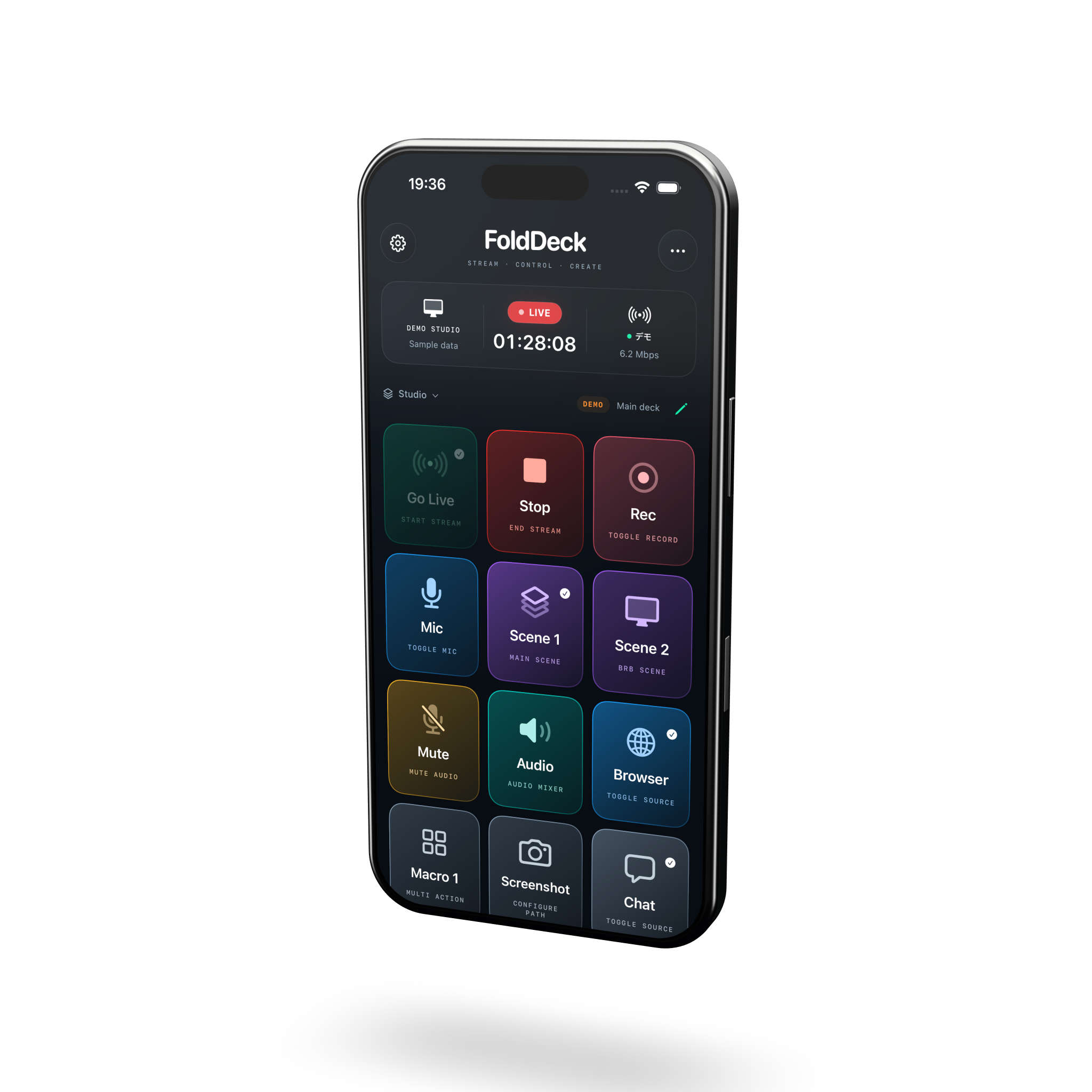
iPhone Duoだけのアプリではありません。通常のiPhoneでも、OBSの操作、マクロ、Companion経由のPC操作を利用できます。手元の一台から、自分に合うワークフローを。
リリース状況Companionの画面でアプリ起動やショートカットを登録。QRコードでペアリングすれば、許可した操作をFoldDeckから実行できます。Mac・Windows版を公開中です。
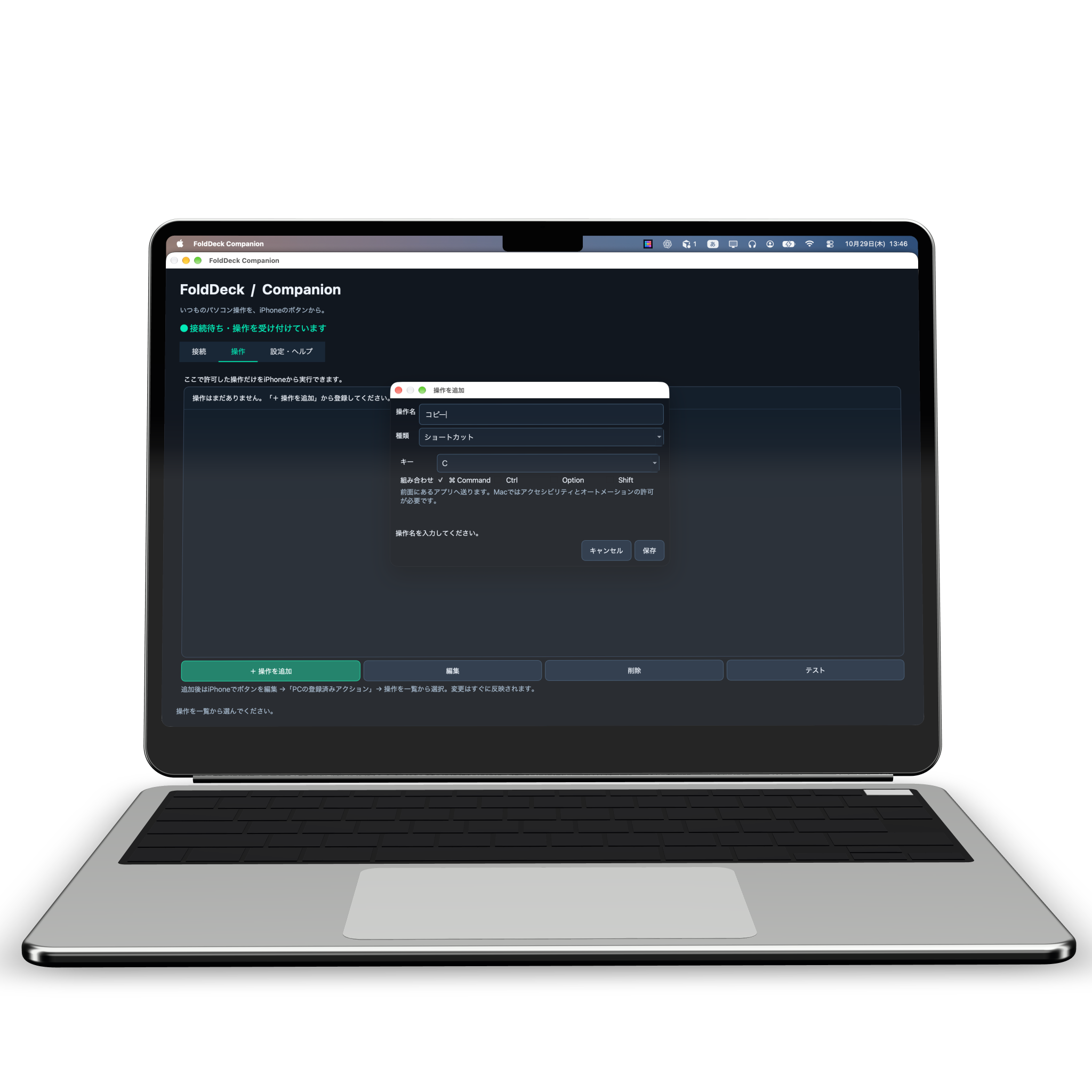
開発版アプリの画面を使用したモックアップです。画面内の数値はデモデータです。
OBSだけなら、Companionのインストールは不要です。
iPhoneとOBSを動かすPCを、同じローカルネットワークに接続します。
「ツール → WebSocketサーバー設定」でサーバーと認証を有効にし、「接続情報を表示」を開きます。
FoldDeckの接続先設定からQRコードを読み取り、「保存して接続」を押します。
CompanionをPCで起動し、「接続を開始」。表示されたQRコードをFoldDeckで読み取ってペアリングします。
OBSの接続とCompanionのペアリングは別々の設定です。
詳しい接続ガイドMac・Windows版Companionをダウンロードできます。iPhoneからの操作にはFoldDeckアプリが必要です。iPhone版の一般公開は現在準備中です。
配信とPC操作をまとめる、あなたのメインデッキ。
Macで登録した操作をiPhoneから実行。日本語UI。RANRAN Solutionsによる署名・Apple公証済み。
ダウンロードバージョン 1.0.1
Apple Silicon(M1以降)・macOS 26以降Windowsのショートカットやアプリ起動を手元に。日本語UI。コード署名なしのため、ダウンロード・起動時に警告や「不明な発行元」が表示される場合があります。
ダウンロードバージョン 1.0.1
Windows 10/11 x64向け · ビルド検証済みCompanionだけではiPhoneから操作できません。iPhone版の公開状況をご確認ください。Windows版は管理ポリシーによって起動が制限される場合があります。
不要です。FoldDeckからOBSへ直接接続します。アプリの起動やキーボードショートカットなど、PCの操作を追加したい場合にCompanionを使います。
はい。通常のiPhoneでも利用できます。iPhone Duoでは、開閉状態と向きに合わせた専用レイアウトで、より広い操作スペースを活用できます。
ありません。対応するiPhoneをコントロールデッキとして使います。OBSや操作対象のアプリを動かすPCは別途必要です。
ボタンや接続先の設定はiPhone内に保存します。OBSパスワードとCompanionのトークンはKeychainに保存し、操作は設定した接続先と直接やり取りします。
現在は同じローカルネットワーク内での利用を想定しています。OBSの接続には信頼できるネットワークを使用してください。
Mac・Windows版Companionをこのページからダウンロードできます。Windows版はコード署名なしです。iPhone版FoldDeckは一般公開の準備中で、iPhoneからの操作にはこのアプリが必要です。